QR Code Wifi pour Chambre d'Hôtel : Comment Bien le Mettre en Place
QR Code Wifi pour Chambre d'Hôtel : Comment Bien le Mettre en Place
À la réception, c'est toujours la même question : "C'est quoi le mot de passe wifi ?" C'est souvent la première chose qu'un client demande à l'arrivée, et il la repose une fois dans la chambre quand il ne parvient pas à lire la carte scotchée sur le bureau.
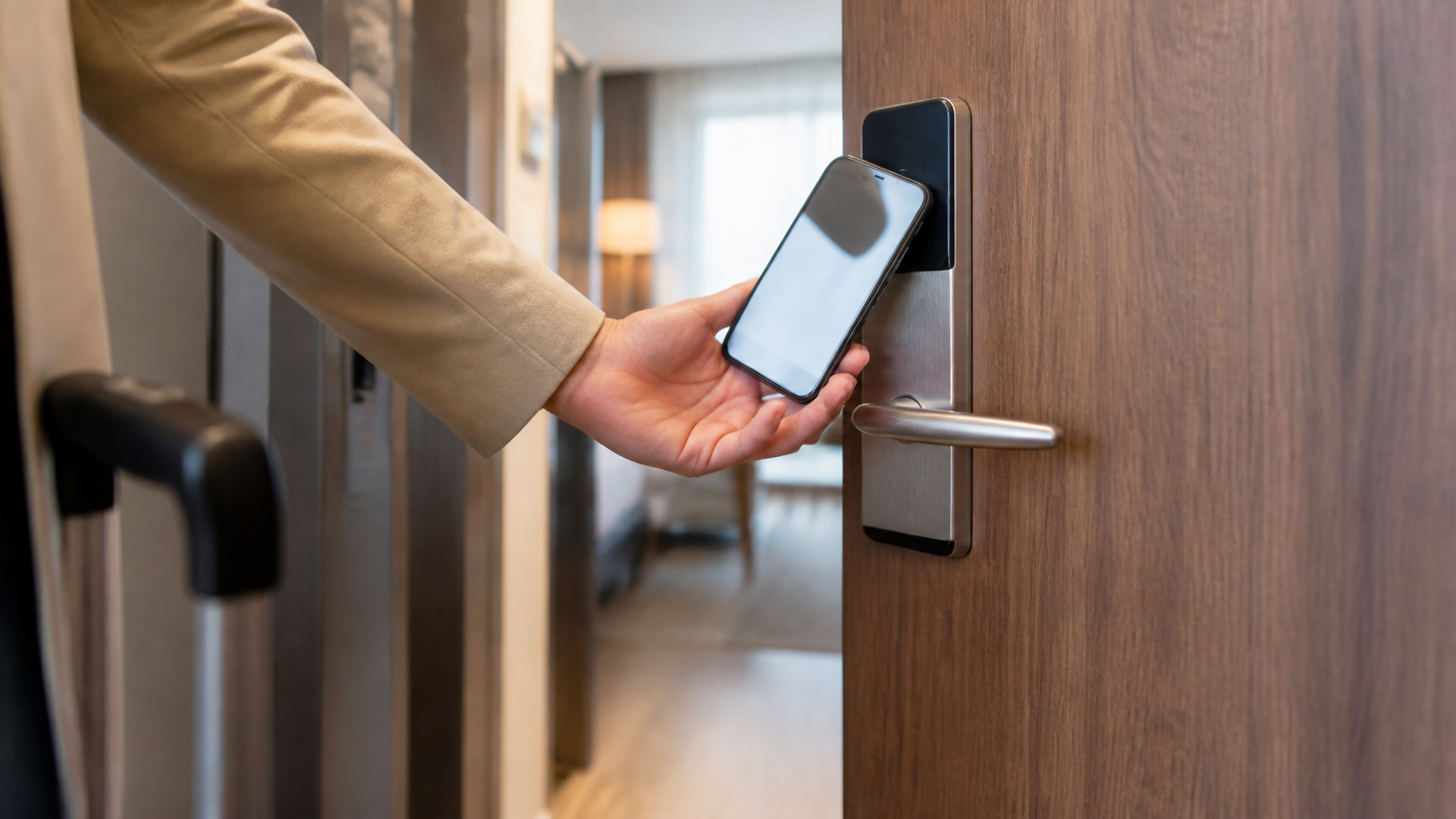
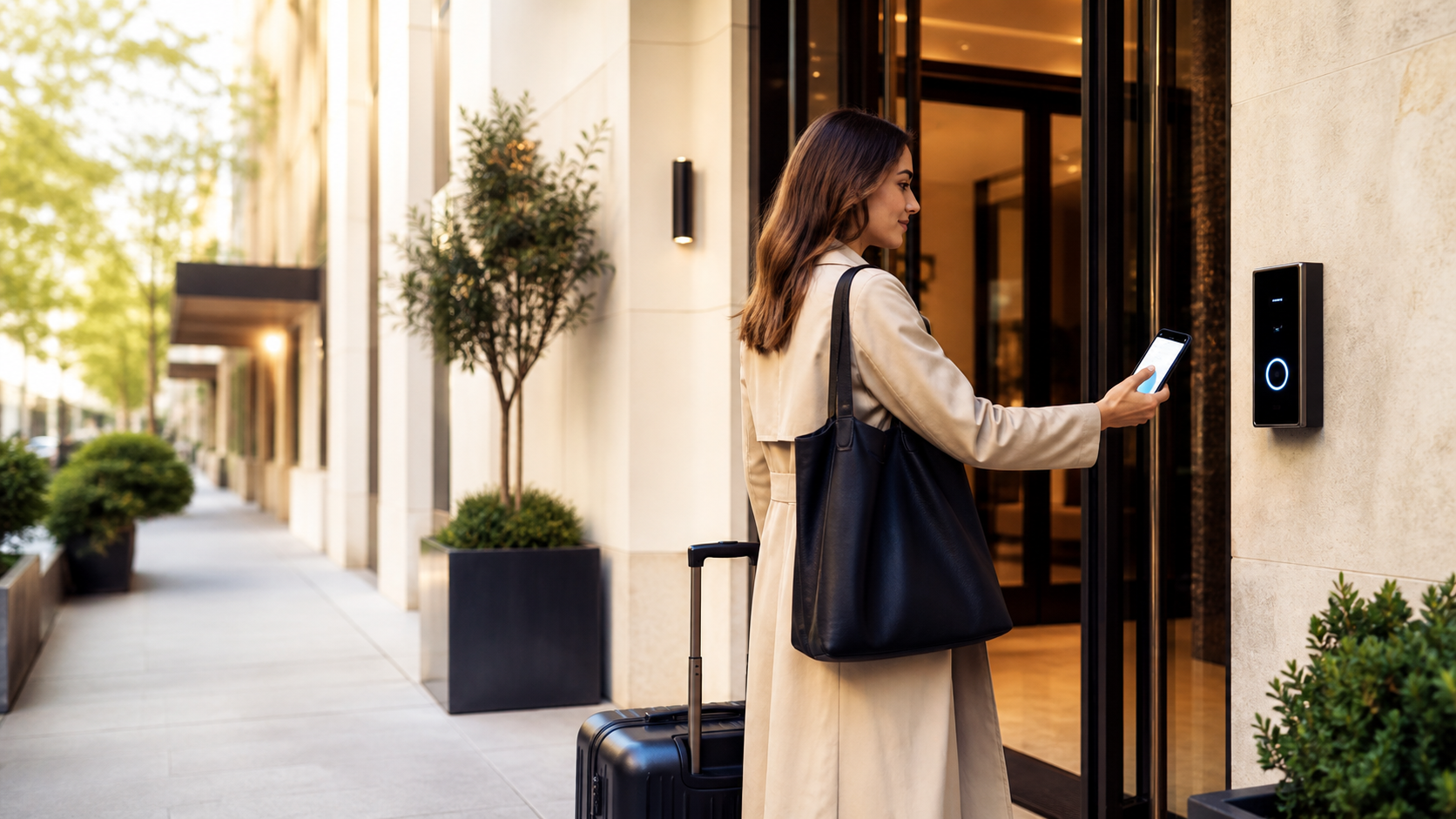
Un QR code règle ce problème immédiatement. Le client scanne avec l'appareil photo de son téléphone et se connecte — pas de saisie, pas de carte plastifiée à déchiffrer, pas d'appel à la réception.
Pourquoi la Carte Wifi Papier Ne Suffit Plus
Une carte posée sur la table de chevet pose trois problèmes :
- Elle devient obsolète. Changez le mot de passe du routeur et toutes les cartes imprimées de l'établissement sont fausses jusqu'à ce que quelqu'un les réimprime et les redistribue.
- Elle passe inaperçue. Les clients qui arrivent tard, pressés, ou peu familiers avec la disposition de la chambre ne la voient souvent pas du tout.
- Elle ne répond qu'à une seule question. Une carte wifi répond à une chose et une seule. Pour tout le reste — horaires du petit-déjeuner, heure de départ, le mot de passe sur un second appareil, recommandations locales — le client doit encore appeler la réception.
Comment Fonctionne un QR Code Wifi
Un QR code wifi encode le nom du réseau et le mot de passe dans un format standard que les appareils photo des téléphones reconnaissent automatiquement. Quand un client le scanne, son téléphone propose directement de rejoindre le réseau — sans application, sans saisie manuelle.
Cela fonctionne nativement sur iOS et Android récents : ouvrir l'appareil photo, viser le code, appuyer sur la proposition de connexion.
Où le Placer
L'emplacement compte autant que le code lui-même :
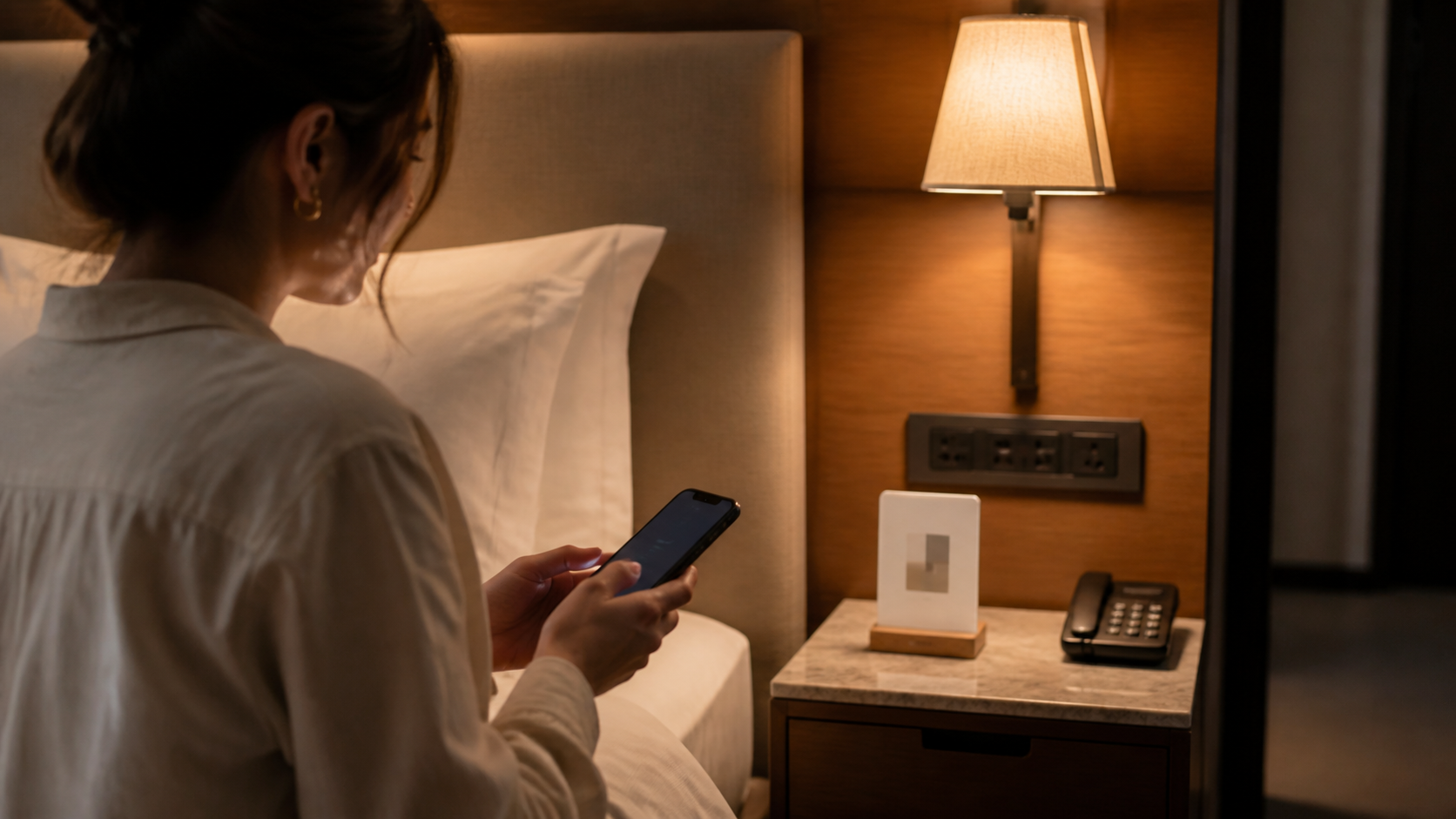
- Table de chevet ou tête de lit — là où le regard du client se pose en premier
- Bureau ou entrée — pour les clients qui se mettent au travail dès leur arrivée
- Miroir de salle de bain — pour les établissements avec beaucoup de groupes ou de longs séjours
Évitez de le placer uniquement dans un classeur ou un livret que le client n'ouvrira peut-être pas. La visibilité prime sur la forme.
Le Problème du QR Code Wifi Isolé
Voici l'erreur la plus fréquente : générer un QR code wifi, l'imprimer, et s'arrêter là. La chambre se retrouve avec un QR code pour le wifi, peut-être un autre pour laisser un avis, un autre pour le room service — et le client ne sait plus lequel fait quoi.
Une meilleure approche consiste à proposer un seul QR code qui ouvre un livret d'accueil numérique complet, avec le wifi comme une section parmi d'autres : horaires d'arrivée et de départ, règlement intérieur, recommandations locales, horaires du restaurant, et une FAQ. Un seul scan, un seul endroit, tout ce dont le client a besoin pour tout son séjour.
C'est exactement comme OnboardGuest est conçu. Plutôt qu'un code uniquement dédié au wifi, vous créez un livret d'accueil numérique qui inclut votre réseau et votre mot de passe wifi comme une section dédiée — les clients scannent une fois à l'arrivée et reviennent au même endroit pour tout le reste.
Le Mettre en Place avec OnboardGuest
- Créez votre établissement dans OnboardGuest (le plan gratuit couvre un établissement avec toutes les sections, wifi compris).
- Ajoutez le nom de votre réseau et le mot de passe dans la section wifi — modifiable instantanément, un changement de mot de passe se met à jour partout en quelques secondes.
- Générez le QR code de votre établissement et placez-le là où les clients le verront : chevet, bureau ou entrée.
- Les clients scannent une fois et accèdent au wifi ainsi qu'au reste du livret — recommandations locales, menus des restaurants, et réponses aux questions qui atterrissent habituellement à la réception.
Si le wifi n'est qu'une des questions récurrentes à votre réception, il vaut la peine de regarder le problème plus largement — voir notre guide pour réduire les questions des clients à la réception.
Erreurs à Éviter
- Un QR code qui renvoie vers une image statique ou un PDF — impossible à mettre à jour une fois imprimé, donc un changement de mot de passe oblige à tout réimprimer.
- Un code trop petit pour être scanné confortablement — testez-le avec un vrai téléphone à bout de bras avant de l'imprimer en série.
- Aucun texte de secours — imprimez toujours le nom du réseau sous le code pour les clients qui préfèrent le saisir manuellement.
- Un QR code différent pour chaque fonction — regroupez tout dans un seul livret pour que le client n'ait besoin de scanner qu'une fois.
Essayez-le dans Vos Chambres
Mettre en place une section wifi scannable prend quelques minutes avec le plan gratuit d'OnboardGuest — sans carte bancaire, sans application à télécharger pour vos clients. Essayez OnboardGuest gratuitement et générez votre QR code en quelques minutes.